
إعادة توجيه البيانات الممسوحة ضوئيًا إلى الكمبيوتر باستخدام لوحة التشغيل
قبل توجيه البيانات التي تم مسحها ضوئيًا إلى جهاز الكمبيوتر، تحقق مما يلي:
-
تم تثبيت MP Drivers. (في نظام التشغيل Windows)
إذا لم يتم تثبيت MP Drivers، فقم بتثبيت MP Drivers باستخدام القرص المضغوط الخاص بالإعداد أو من موقع ويب Canon.
-
عند إجراء المسح الضوئي عبر اتصال شبكة
تأكد من توصيل الطابعة بجهاز الكمبيوتر بشكل صحيح.
-
بالنسبة لنظام التشغيل Windows:
-
بالنسبة لنظام التشغيل macOS:
-
-
يتم تحديد الوجهة واسم الملف في Canon IJ Scan Utility (Windows)/Canon IJ Scan Utility Lite (macOS).
يمكنك تحديد الوجهة واسم الملف في Canon IJ Scan Utility/Canon IJ Scan Utility Lite. لمعرفة المزيد عن إعدادات Canon IJ Scan Utility/Canon IJ Scan Utility Lite:
-
بالنسبة لنظام التشغيل Windows:
-
بالنسبة لنظام التشغيل macOS:
-
اتبع الإجراء التالي لإعادة توجيه البيانات التي تم مسحها ضوئيًا إلى الكمبيوتر.
-
قم بتحميل المستند الأصلي على السطح الزجاجي أو في ADF (وحدة التغذية التلقائية للمستندات).
-
حدد
 Scan من الشاشة الصفحة الرئيسية.
يتم عرض شاشة تحديد مكان حفظ/توجيه البيانات.
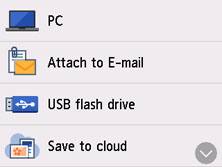
-
حدد
 PC.
PC. -
حدد جهاز كمبيوتر لتوجيه البيانات الممسوحة ضوئيًا.
حدد Local (USB) لجهاز كمبيوتر متصل عبر USB، أو حدد جهاز الكمبيوتر لإعادة توجيه البيانات التي تم مسحها ضوئيًا لجهاز كمبيوتر متصل عبر شبكة.
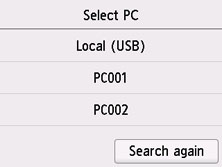
يتم عرض شاشة وضع الاستعداد للمسح الضوئي.
-
حدد الإعدادات حسب الضرورة.
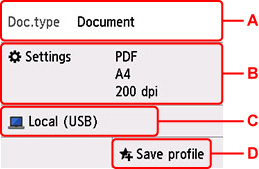
-
A: حدد نوع المستند.
- Document
- حدد لإجراء المسح الضوئي للمستند.
- Photo
- حدد لإجراء المسح الضوئي للصورة.
-
B: لعرض شاشة Scan settings.
لمعرفة المزيد حول عناصر الإعداد:
-
C: لعرض شاشة تحديد حفظ/توجيه.
-
D: حدد تسجيل إعدادات المسح الضوئي الحالية كإعداد مخصص.
-
-
اضغط على الزر أسود (Black) أو الزر اللون (Color).
 ملاحظة
- إذا لم يتم تحميل المستند الأصلي بشكل صحيح، فسيتم عرض رسالة على الشاشة باللمس. قم بتحميل النسخة الأصلية على السطح الزجاجي أو في ADF وفقا لإعدادات المسح الضوئي.
-
إذا قمت بتحميل النسخة الأصلية في ADF:
تبدأ الطابعة في المسح الضوئي، وتتم إعادة توجيه البيانات التي تم مسحها ضوئيًا إلى جهاز الكمبيوتر.
-
إذا قمت بتحميل المستند الأصلي على السطح الزجاجي:
-
عند تحديد JPEG أو TIFF في Format في شاشة إعداد المسح الضوئي:
تبدأ الطابعة في المسح الضوئي، وتتم إعادة توجيه البيانات التي تم مسحها ضوئيًا إلى جهاز الكمبيوتر.
-
عند تحديد PDF أو Compact PDF في Format في شاشة إعداد المسح الضوئي:
وبعد اكتمال المسح الضوئي، يتم عرض شاشة التأكيد لتسألك عن رغبتك في متابعة المسح الضوئي.
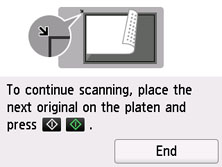
إذا قمت بمتابعة المسح الضوئي، فقم بتحميل المستند الأصلي على السطح الزجاجي وابدأ المسح الضوئي.
وإذا لم تقم بمتابعة المسح الضوئي، فحدد End. يتم إعادة توجيه البيانات الممسوحة ضوئيًا إلى الكمبيوتر بتنسيق ملف PDF واحد.
-
يتم توجيه البيانات الممسوحة ضوئيًا إلى جهاز الكمبيوتر وفقًا للإعدادات المحددة في Canon IJ Scan Utility/Canon IJ Scan Utility Lite.
قم بإزالة المستند الأصلي الموجود على السطح الزجاجي أو من فتحة إخراج المستندات بعد اكتمال المسح الضوئي.
ملاحظة
-
يمكنك استخدام طريقة المسح الضوئي التالية.
-
إجراء المسح الضوئي باستخدام برنامج تطبيقي متوافق مع WIA نظام التشغيل (Windows)
للحصول على تفاصيل:
-
تحويل المستندات الممسوحة ضوئيًا إلى نص (OCR)
للحصول على تفاصيل:
-
بالنسبة لنظام التشغيل Windows:
-
بالنسبة لنظام التشغيل macOS:
-
-
إعادة توجيه البيانات التي تم مسحها ضوئيًا إلى جهاز الكمبيوتر باستخدام الإعداد WSD (وهو أحد بروتوكولات الشبكات المدعومة في نظام التشغيل Windows)
-
-
عند استخدام نظام التشغيل Windows، قد يتم عرض شاشة تحديد البرنامج بعد الضغط على الزر أسود (Black) أو الزر اللون (Color).
في هذه الحالة، حدد Canon IJ Scan Utility وانقر فوق موافق (OK).
